
Si quieres organizar las tareas del equipo usando la aplicación Trello Boards, comienza con una estructura clara y un lugar compartido donde puedas hacer seguimiento de cada acción.
Trello transforma los proyectos en flujos de trabajo visuales que cualquiera puede consultar y actualizar en segundos. Sus tarjetas, listas y tableros eliminan la confusión sobre quién es responsable de qué y cuándo vence el trabajo.
Esta guía explica las funciones, la configuración, los hábitos de colaboración y dónde descargar aplicaciones confiables de Trello para tus dispositivos.
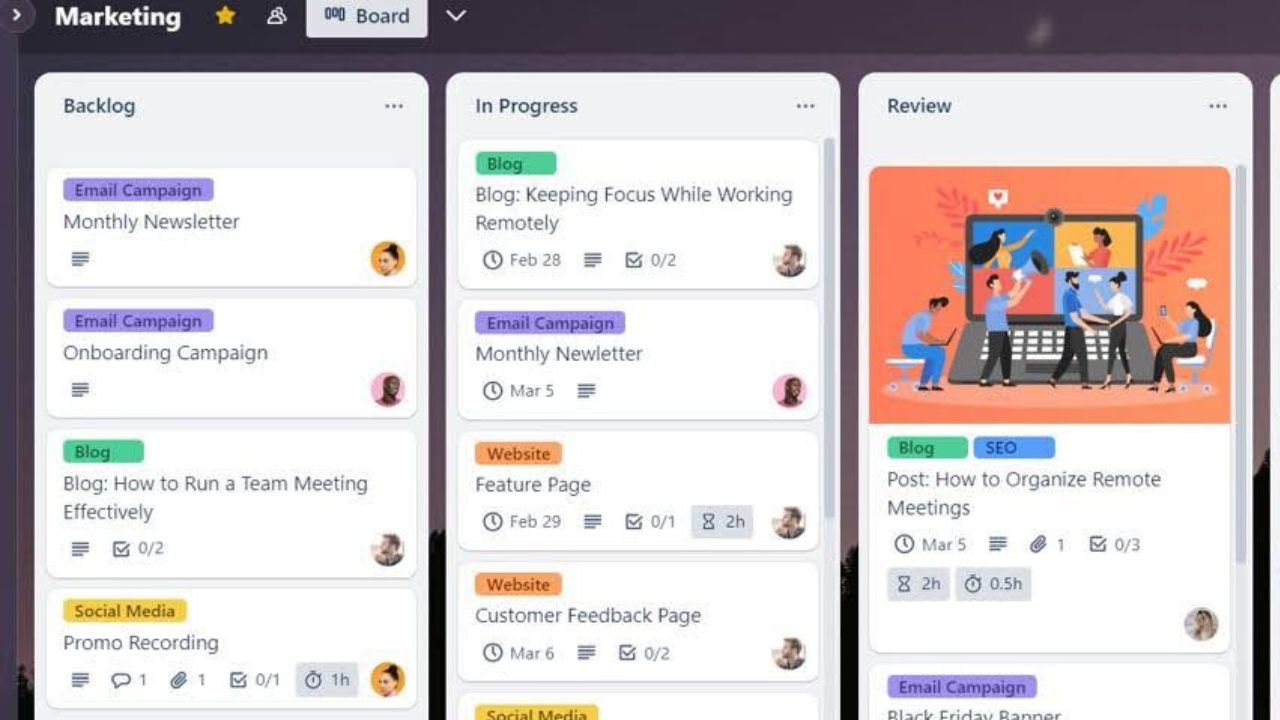
¿Qué es la aplicación de Tableros de Trello y cuáles son sus características?
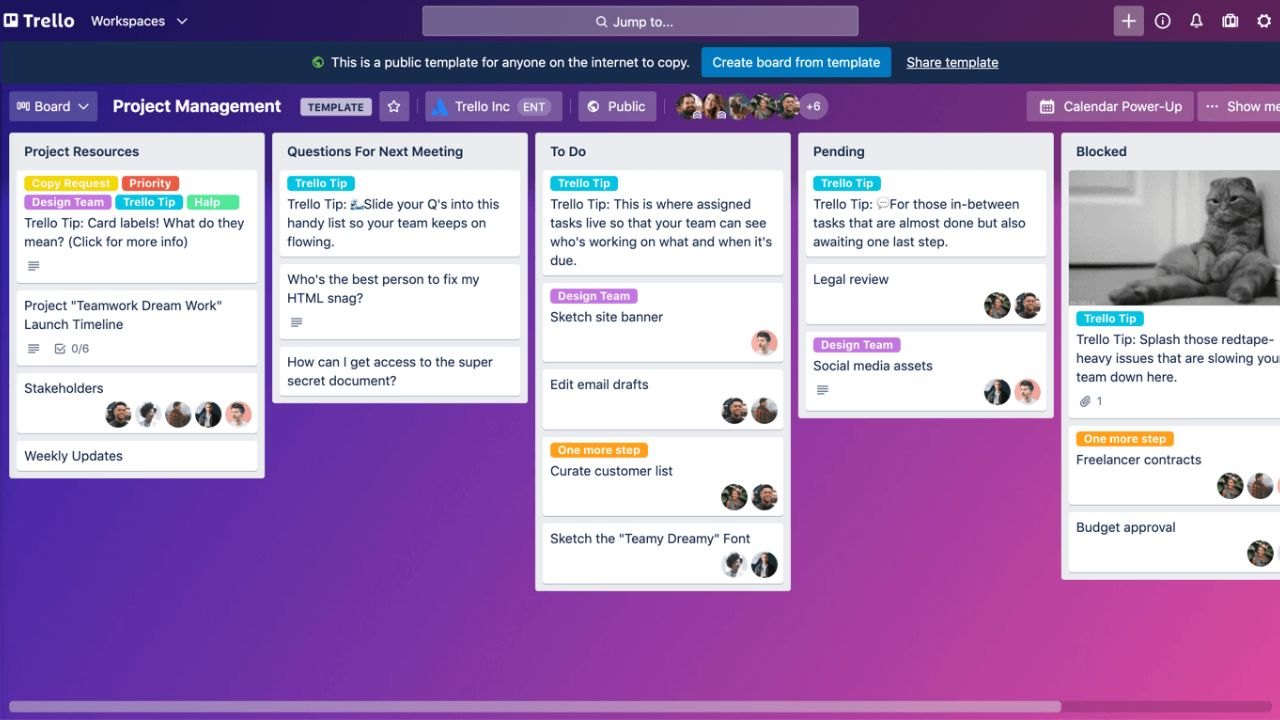
Trello es una plataforma visual de gestión del trabajo basada en tableros, listas y tarjetas que permiten organizar el trabajo desde la idea hasta su finalización.
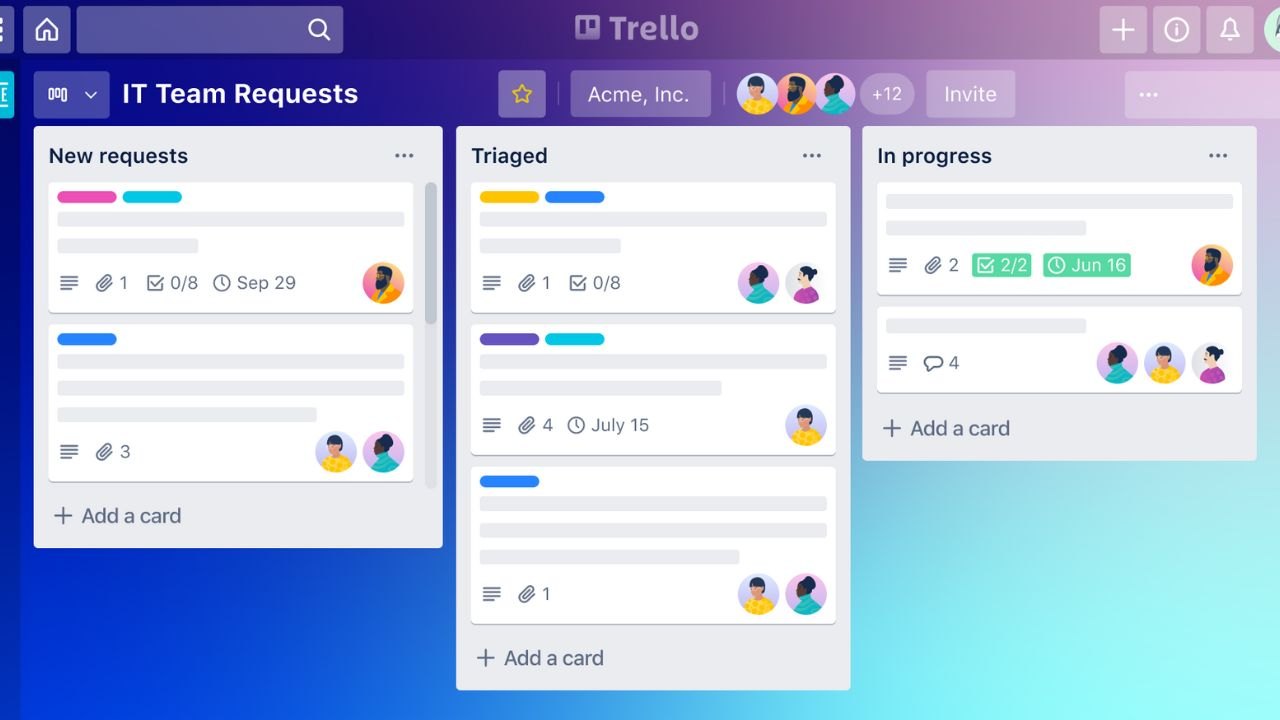
Las tarjetas contienen detalles como descripciones, listas de verificación, fechas de vencimiento, miembros y archivos adjuntos, para mantener toda la información en un solo lugar.
Los tableros reflejan tu proceso mientras que las listas muestran etapas como pendientes, en progreso y completado, lo que te permite conocer el estado al instante. Las vistas, plantillas y la automatización amplían esta base para equipos de cualquier tamaño.
Tableros, listas y tarjetas: el modelo principal
Un tablero representa un proyecto o equipo; las listas representan etapas y las tarjetas representan tareas individuales o entregables.
Puedes abrir una tarjeta para asignar compañeros, establecer fechas de entrega, agregar listas de verificación y subir archivos para una ejecución más ágil.
Las etiquetas, los comentarios y las menciones @ mantienen la comunicación vinculada a cada tarea específica, en lugar de conversaciones dispersas. La guía básica de Trello también muestra formas rápidas de agregar varias tarjetas a la vez para facilitar el ingreso de tareas.
Vistas, Power-Ups y Plantillas para Escalar
A medida que el trabajo crece, Trello ofrece vistas adicionales para entender los plazos y las dependencias entre varios tableros.
Las vistas de calendario y tipo tabla facilitan ver las fechas de entrega y filtrar tarjetas en distintos espacios de trabajo sin cambiar el diseño de tus tableros.
Las plantillas ayudan a los equipos a comenzar con estructuras comprobadas para marketing, producto, RRHH o soporte, y luego personalizar los campos. La página de precios indica qué vistas se incluyen en cada plan para que puedas elegir las funcionalidades que necesitas.
Automatización con Butler para tareas rutinarias
La función de automatización nativa de Trello, anteriormente llamada Butler, te permite crear reglas y botones que mueven tarjetas, establecen fechas de vencimiento y asignan miembros automáticamente.
Los equipos usan desencadenantes como “cuando una tarjeta se mueve a En progreso” para asignar responsables o agregar listas de verificación sin pasos manuales.
Puedes utilizar variables y campos personalizados dentro de las reglas para mantener la información actualizada y consistente. La documentación de soporte de Atlassian confirma el sistema de automatización actual y explica cómo crear flujos de trabajo confiables.
Cómo la aplicación de tableros de Trello organiza las tareas del equipo en la práctica
Trello centraliza los detalles de las tareas para que el estado, los responsables y las fechas límite estén junto al trabajo, en lugar de en hilos de chat o correos electrónicos.
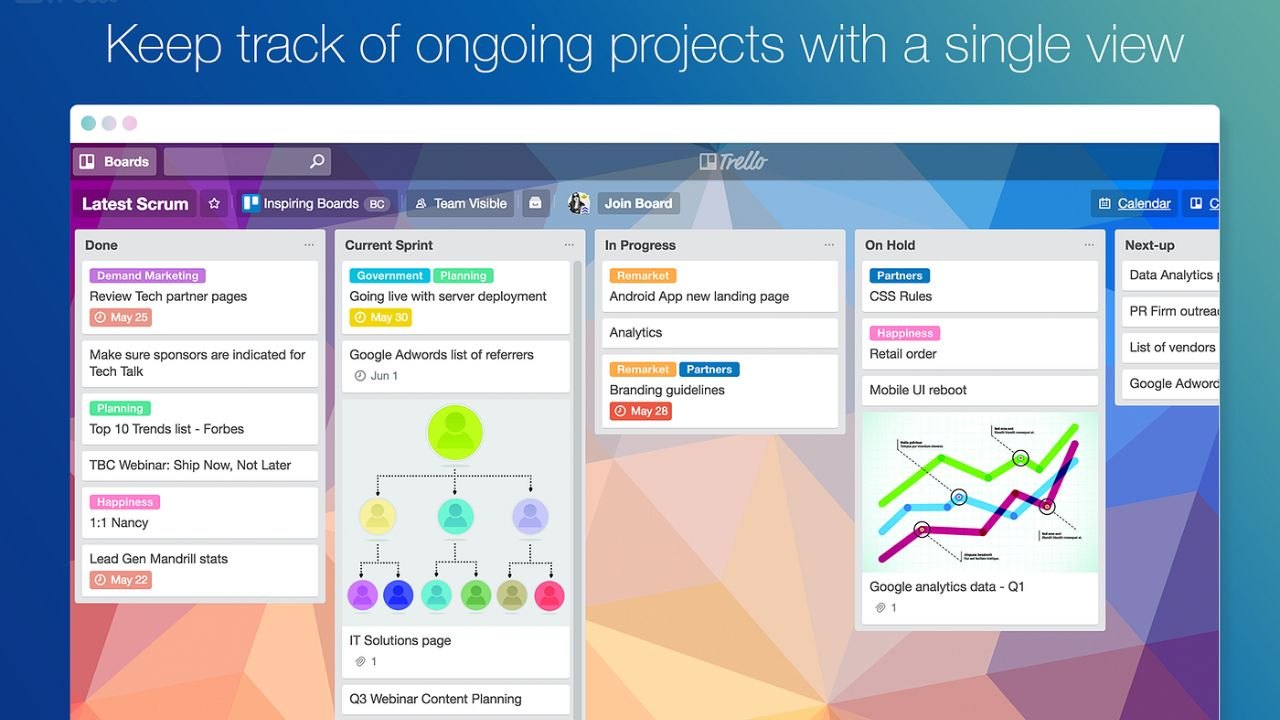
Cada tarjeta se convierte en una única fuente de referencia que acompaña a la tarea desde su asignación hasta su finalización.
Los comentarios, menciones y archivos adjuntos mantienen las actualizaciones visibles, mientras que las notificaciones alertan a las personas indicadas en el momento adecuado. El resultado es menos tiempo buscando respuestas y más tiempo impulsando el avance de las tarjetas.
Convierte los procesos en un flujo de trabajo rastreable
Comienza mapeando tus etapas en listas y definiendo una regla sencilla para mover las tarjetas hacia adelante.
Asigna responsables y fechas de vencimiento para que la responsabilidad y los plazos siempre sean claros en la tarjeta.
Utiliza listas de verificación para las subtareas y establece recordatorios para asegurar el seguimiento de los elementos sensibles al tiempo. El diseño de las tarjetas de Trello hace que estos detalles sean fáciles de visualizar, editar y gestionar desde cualquier dispositivo.
Colaboración, archivos y notificaciones en un solo lugar
Los miembros del equipo pueden comentar directamente en una tarjeta, adjuntar archivos y resolver dudas en línea sin cambiar de herramienta. Las menciones notifican a la persona indicada, manteniendo toda la conversación y las decisiones ligadas a la tarea.
Las notificaciones por correo electrónico y en dispositivos móviles brindan alertas oportunas sin saturar a quienes no están involucrados. De esta forma, las actualizaciones se mantienen enfocadas y se preserva un historial de decisiones fácil de buscar.
Acceso multiplataforma y nuevas funciones de captura
Trello funciona en el navegador, así como en Android, iOS y escritorio, lo que permite que los equipos actualicen los tableros desde cualquier lugar.
Las actualizaciones recientes del producto se centran en capturar el trabajo desde herramientas como Slack y el correo electrónico, y consolidarlo en Trello para su gestión. Se están implementando un flujo de captura tipo bandeja de entrada y una vista de planificador para facilitar la recopilación y programación de tareas desde diversas fuentes.
Estas incorporaciones buscan reducir la fricción y convertir los insumos dispersos en tareas de acción priorizadas.
Cómo configurar un espacio de trabajo en equipo de la manera correcta
Una configuración ordenada evita el desorden y mantiene tu tablero fiable a medida que el trabajo crece.
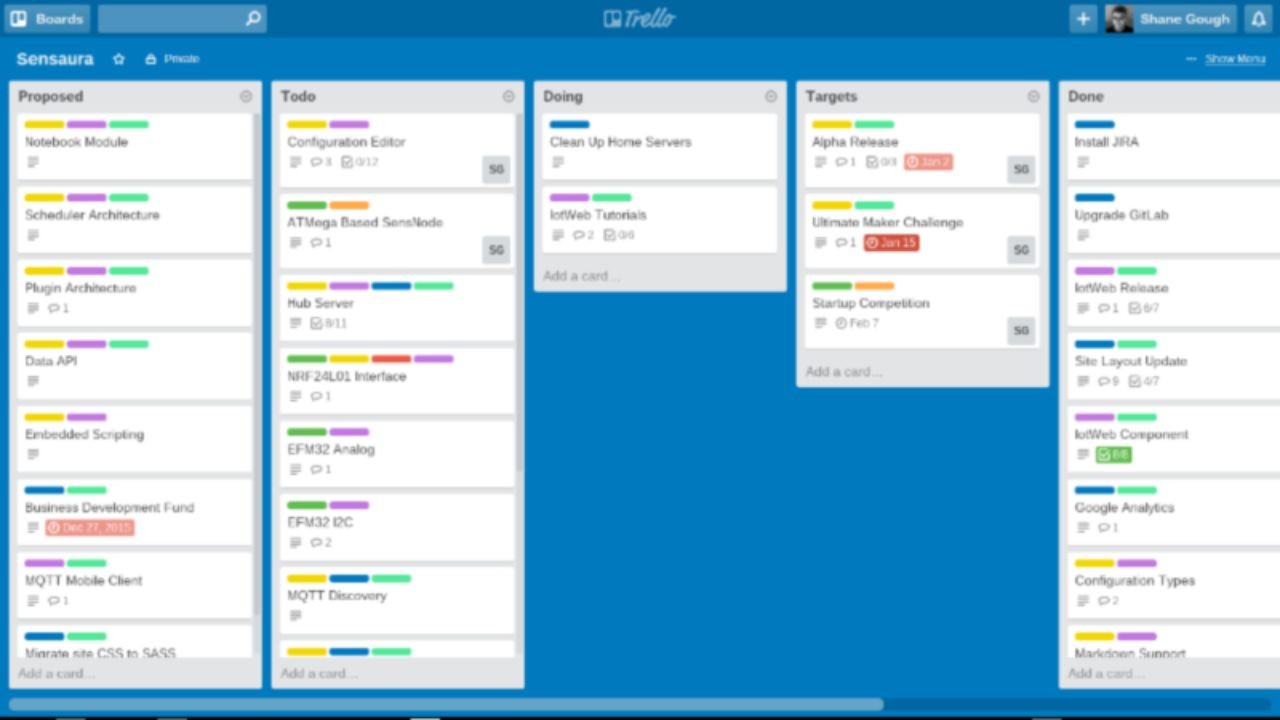
Crea un espacio de trabajo por cada equipo o programa y estandariza los nombres para que sea fácil encontrar los tableros.
Limita los permisos de administrador a unos pocos responsables y mantén la membresía actualizada para evitar cambios accidentales. Revisa la estructura mensualmente y ajusta las listas o campos según evolucione el proyecto.
Crea un tablero, invita miembros y define permisos
Crea un nuevo tablero e incorpora a tus compañeros con el nivel de acceso que necesiten para ver o editar las tarjetas.
Utiliza la membresía del espacio de trabajo para colaborar a gran escala, y las invitaciones directas al tablero para proyectos específicos que requieran un control más estricto.
Los comentarios en las tarjetas y los roles ayudan a establecer expectativas sin procesos complicados ni documentos aparte. Este enfoque aporta claridad y, al mismo tiempo, flexibilidad para adaptarse a cambios en las prioridades.
Estructura listas y tarjetas para mayor claridad y fluidez
Mantén las listas alineadas con tu proceso real y evita etapas extra que dificulten el avance. Haz que los títulos de las tarjetas sean breves y consistentes, y utiliza etiquetas para indicar el tipo o la prioridad de inmediato.
Agrega solo las listas de verificación y campos personalizados que realmente vayas a usar, así los formularios serán rápidos de actualizar. Las funciones de agregado rápido de Trello te permiten capturar muchas tareas a la vez y ajustar los detalles más adelante.
Agrega automatización para eliminar tareas repetitivas
Comienza con una regla que asigne responsables y establezca fechas límite cuando una tarjeta entre en una lista clave. Añade botones para acciones comunes como “Marcar como lista para revisión” y así reducir clics y errores.
Utiliza variables para hacer referencia a los campos de la tarjeta en comentarios o descripciones, asegurando que las actualizaciones rutinarias sean coherentes. La documentación de soporte explica las mejores prácticas a medida que amplías tu biblioteca de automatizaciones.
Dónde y cómo descargar la aplicación de tableros de Trello
Trello funciona en cualquier navegador moderno y ofrece aplicaciones nativas para iOS, Android y plataformas de escritorio.
La página oficial de plataformas enlaza a las descargas actuales y muestra los entornos compatibles.
Instalar la app móvil te permite capturar ideas, ver notificaciones y mover tarjetas durante reuniones o viajes. Mantener abierta la aplicación de escritorio o la versión web te da visibilidad en tiempo real sobre varios tableros.
Descarga para iOS y Android desde las tiendas oficiales
En iPhone y iPad, descarga Trello desde el App Store y accede con tu cuenta de Atlassian para sincronizar tus tableros al instante.
Si tienes problemas para iniciar sesión, la guía de iOS de Atlassian explica cómo las configuraciones de cookies pueden bloquear las sesiones de la app. En Android, instala la aplicación de Trello desde Google Play para acceder a los mismos tableros, listas y tarjetas con notificaciones en tu móvil.
En ambas tiendas puedes consultar las versiones actuales, funciones y permisos para confirmar los detalles antes de instalar.
Primera configuración, seguridad y consejos de cuenta
Usa una contraseña fuerte y única y activa la verificación en dos pasos en tu cuenta de Atlassian para proteger los datos de tu equipo.
Únete o crea tu espacio de trabajo y luego invita a tus compañeros usando sus correos electrónicos laborales para que los roles estén claros.
Activa las notificaciones en el móvil para menciones y fechas límite y así evitar sorpresas de último minuto. Guarda los documentos en las tarjetas en vez de en el chat para que los archivos más recientes estén siempre junto a la tarea.
Conclusión
La forma más rápida de organizar las tareas del equipo con la aplicación de tableros de Trello es definir tu proceso, estandarizar los detalles de las tarjetas y automatizar los pasos rutinarios.
Con una configuración clara, hábitos disciplinados y el plan adecuado, tu equipo puede pasar de estar disperso a estar alineado y entregar el trabajo con confianza.